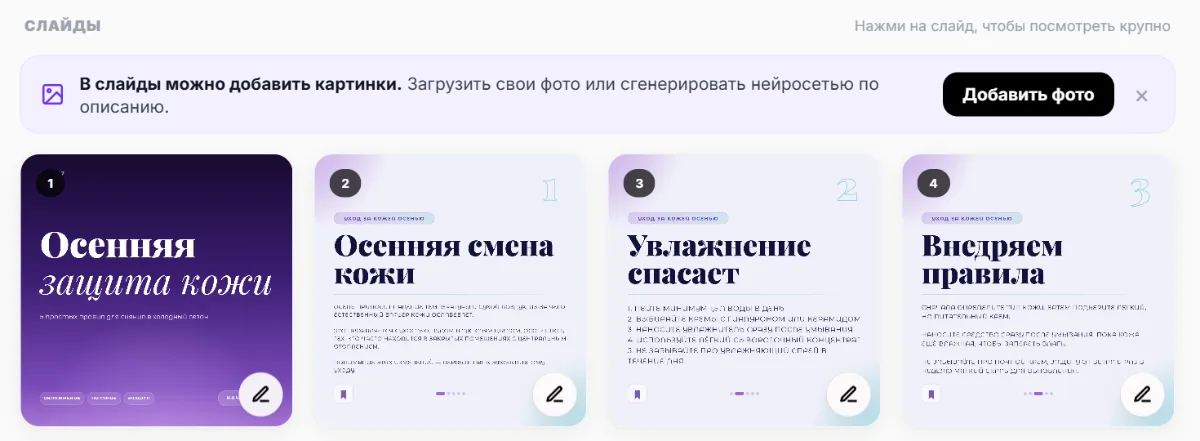
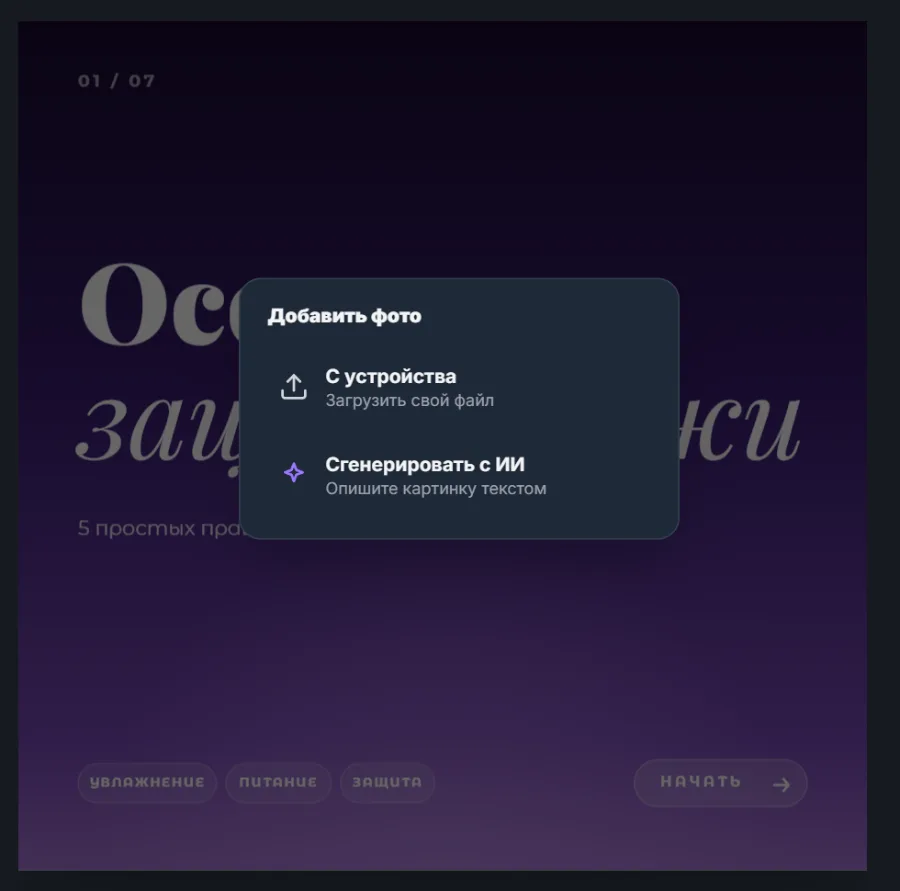
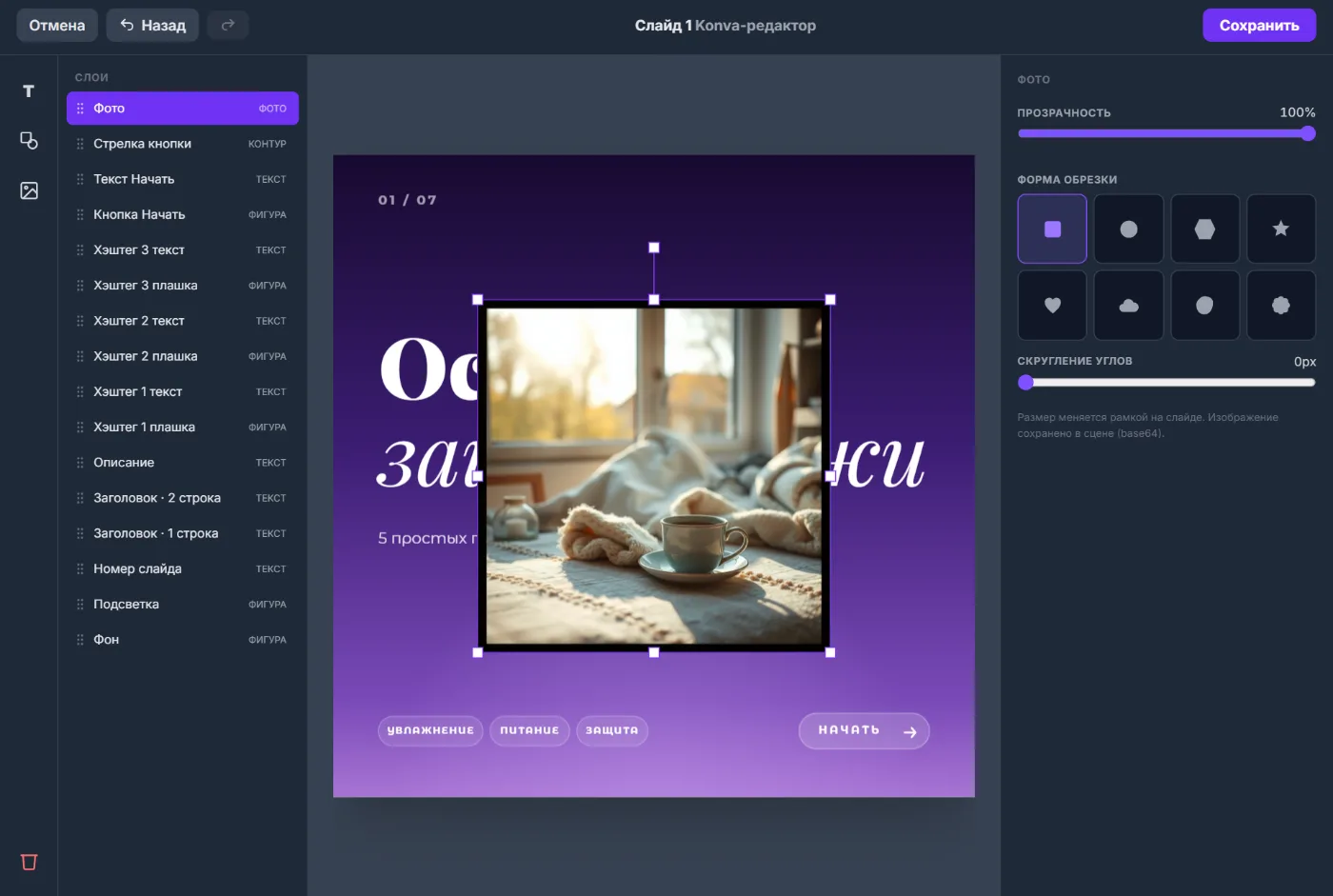
Открой слайд в редакторе (карандаш в углу слайда), нажми «Фото» → «С устройства» и выбери файл. Фото появится на слайде — его можно двигать и менять размер за уголки. В конце нажми «Сохранить».
1Под шаблонами нажми «Добавить фото» — откроется редактор первого слайда. Для другого слайда нажми карандаш в его правом нижнем углу.
2В редакторе нажми «Фото» (на компьютере — значок картинки слева, на телефоне — кнопка внизу).
3Выбери «С устройства» и укажи файл: JPG или PNG до 4 МБ.
4Перетащи фото на нужное место, размер меняй за уголки рамки.
5Нажми «Сохранить» вверху справа.
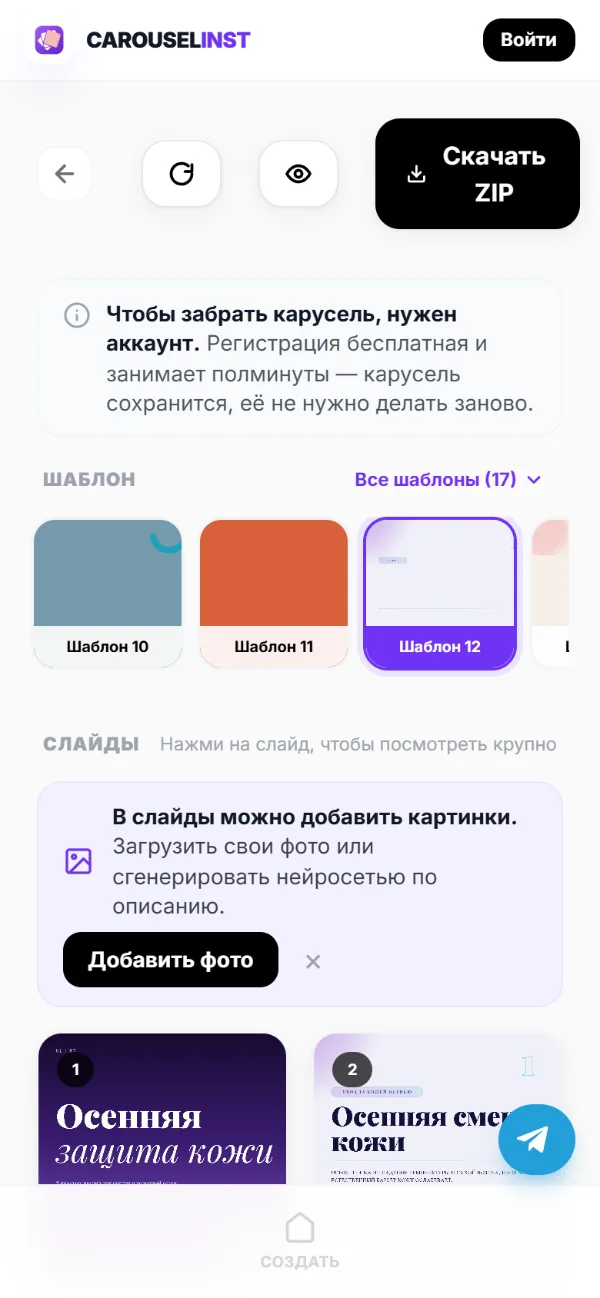
Подсказка «В слайды можно добавить картинки» и карандаши на слайдахМеню «Добавить фото»: с устройства или сгенерировать с ИИ
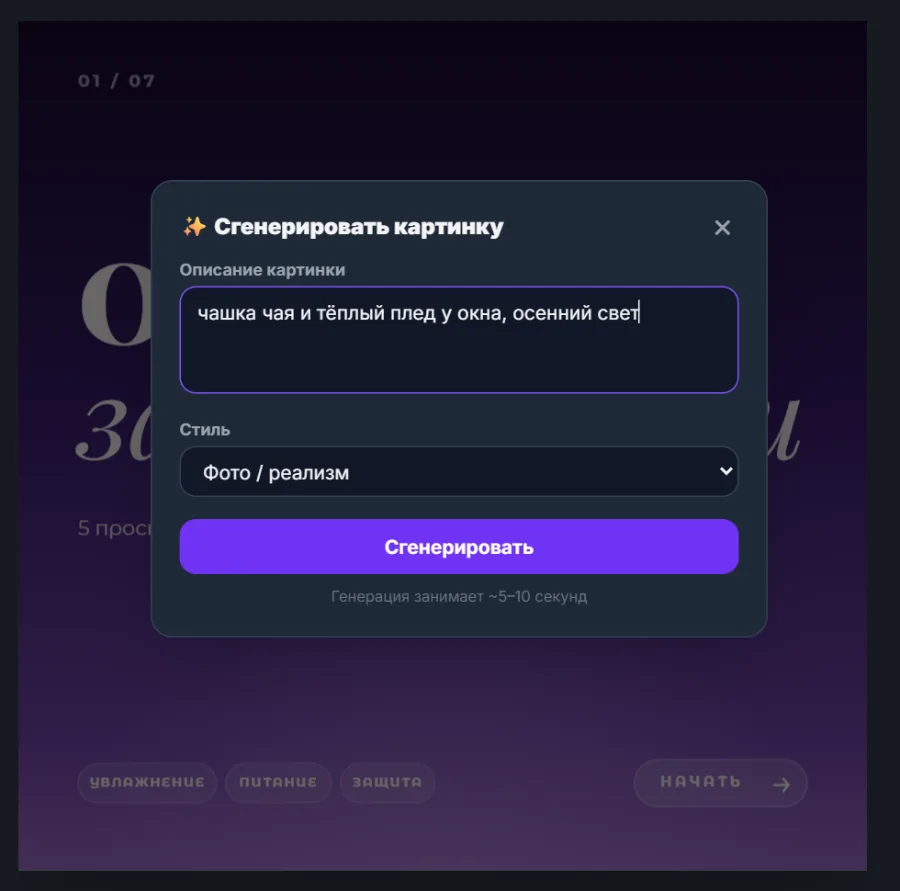
Да. В редакторе нажми «Фото» → «Сгенерировать с ИИ», опиши картинку словами и выбери стиль: фото, флэт-иллюстрация, 3D, акварель или скетч. Через 5–10 секунд картинка встанет на слайд.
1Открой слайд в редакторе и нажми «Фото» → «Сгенерировать с ИИ».
2Опиши, что должно быть на картинке: предмет, обстановку, свет. Например: «чашка чая и тёплый плед у окна, осенний свет».
3Выбери стиль и нажми «Сгенерировать».
4Подвинь картинку и поменяй размер, затем нажми «Сохранить».
Не проси нейросеть писать текст на картинке — буквы получатся кривыми. Текст уже есть на слайде поверх.
Держи один стиль на всех слайдах, тогда карусель выглядит цельной.
Окно генерации картинки: описание и стильСгенерированная картинка на слайде, справа настройки фото
Добавь фото и растяни его за уголки до краёв слайда. Затем в списке «Слои» перетащи слой «Фото» вниз — сразу над слоем «Фон», чтобы текст оказался поверх картинки.
1Добавь своё фото или сгенерируй картинку.
2Потяни за уголки рамки, пока фото не закроет весь слайд.
3Открой «Слои» и перетащи «Фото» за точки слева вниз списка, над «Фоном».
4Если текст плохо читается, уменьши у фото прозрачность до 50–70%.
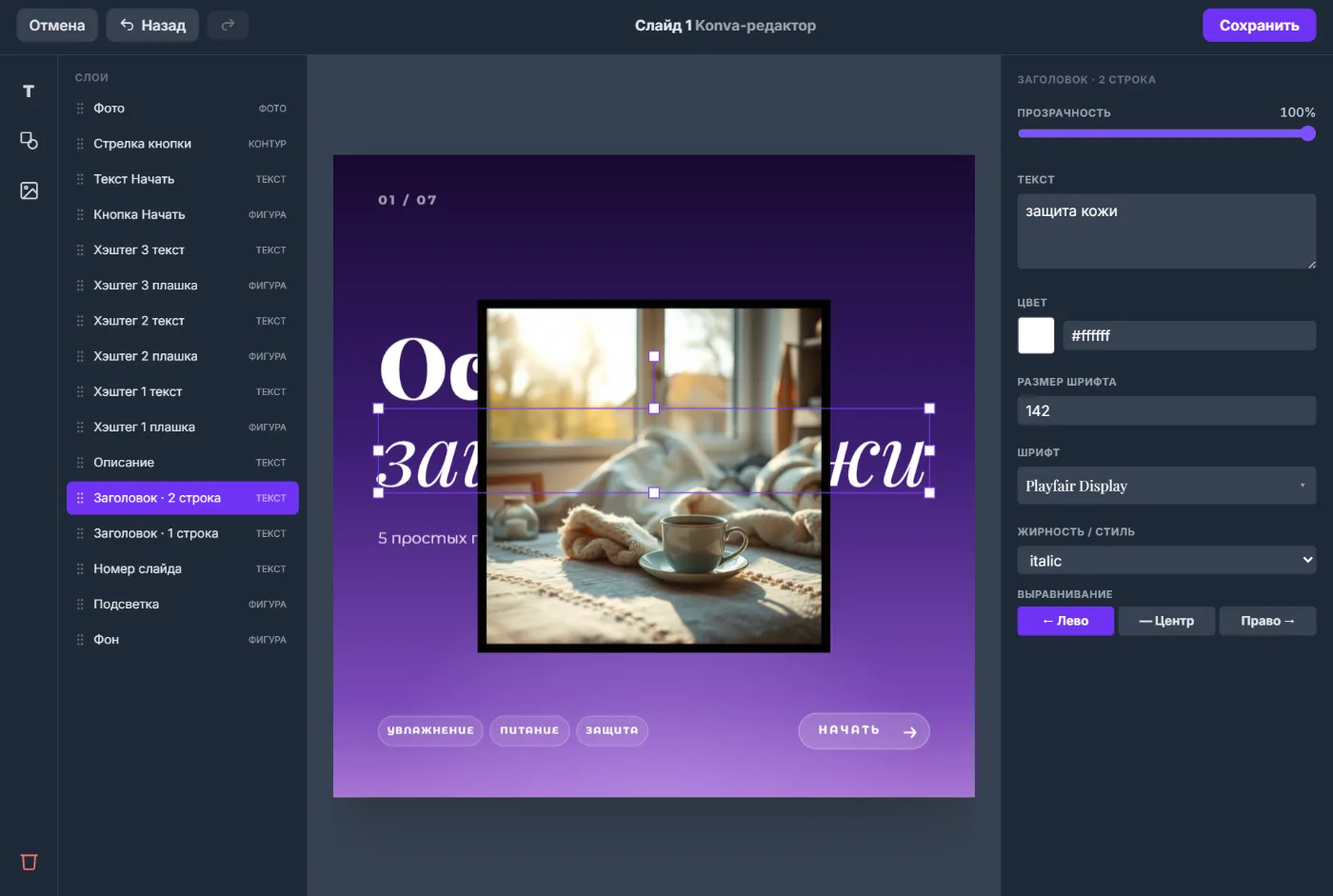
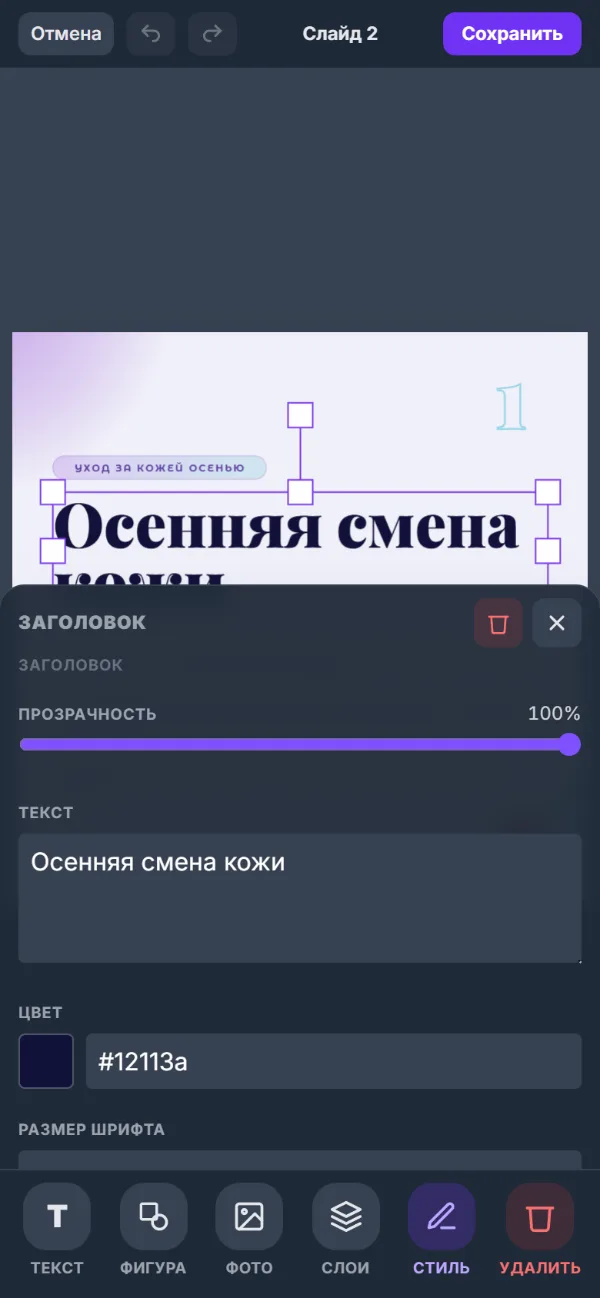
Открой слайд в редакторе и выдели нужный текст — нажми на него на слайде или выбери в «Слоях». Справа (на телефоне — вкладка «Стиль») появится поле «Текст»: исправь его и нажми «Сохранить».
На компьютере текст можно править прямо на слайде: дважды кликни по нему.
Заголовок разбит на строки — «Заголовок · 1 строка», «Заголовок · 2 строка». Каждая правится отдельно.
Выделен заголовок, справа поле «Текст», цвет, размер и шрифтРедактор на телефоне: вкладка «Стиль» с полем текста
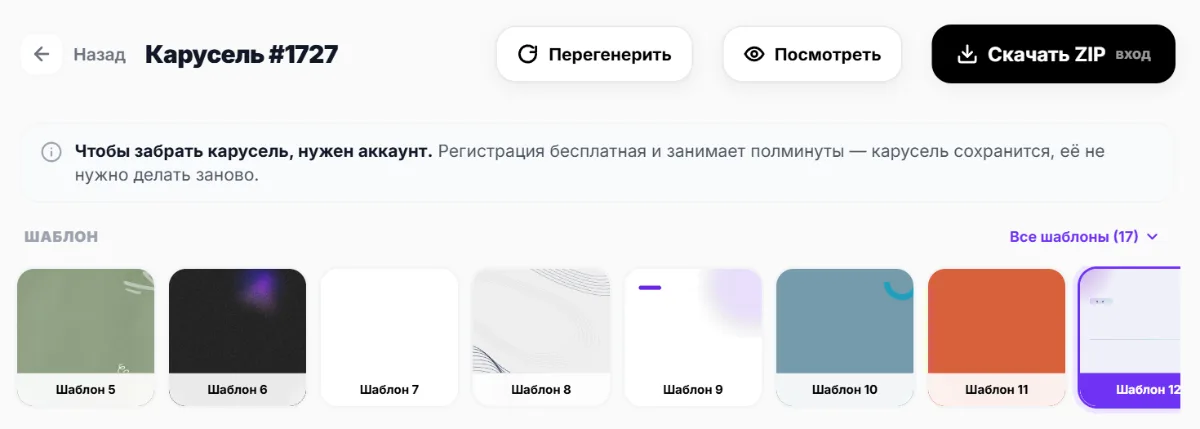
Нажми «Перегенерить» вверху экрана карусели — ИИ заново напишет тексты всех слайдов на ту же тему. Попытки за это не списываются.
Перегенерация заменяет все тексты, а заодно сбрасывает ручные правки и добавленные на слайды фото. Поэтому сначала добейся нужного текста, потом добавляй картинки.
С аккаунтом можно перегенерировать до 15 раз в час, без входа — 3 раза в сутки.
На телефоне «Перегенерить» — круглая стрелка слева от глаза.
Кнопки «Перегенерить», «Посмотреть» и «Скачать ZIP»
Отдельной кнопки «сократить» пока нет. Самый быстрый способ — открыть слайд, выделить описание и удалить лишние предложения в поле «Текст». Если слишком длинно везде, попробуй «Перегенерить» или переформулировать тему.
Хорошо работает правило «одна мысль — один слайд»: оставь на слайде заголовок и одно-два предложения.
Размер шрифта после сокращения можно увеличить — поле «Размер шрифта» там же.
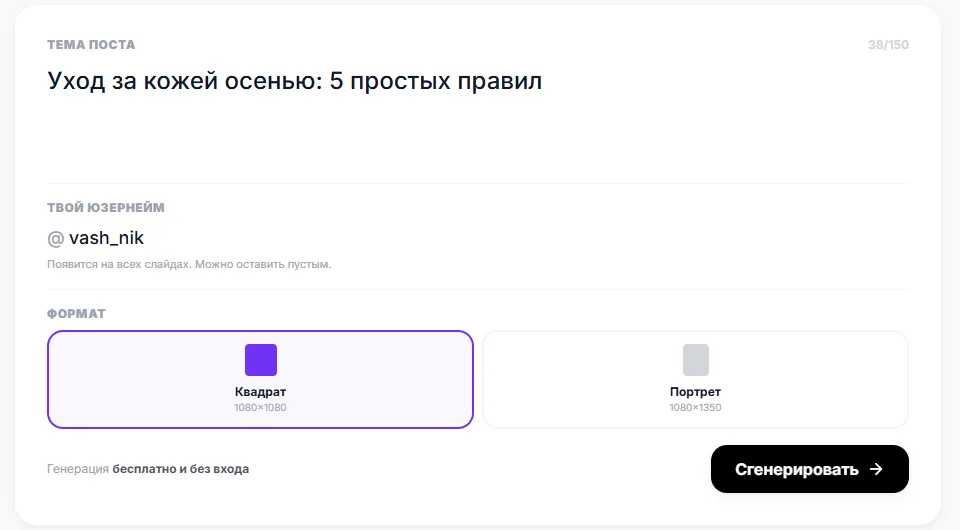
ИИ пишет ровно под ту тему, что ты ввёл. Чем конкретнее тема, тем конкретнее текст: укажи, для кого карусель и что человек должен сделать после неё. В поле помещается 150 символов.
Вместо «Обзор ткани» — «Почему комбинезон из льна не мнётся: объясняем покупательницам, без терминов».
Вместо «Повышение цен» — «Почему мастер по ресницам поднимает цены с октября: 5 честных причин для клиенток».
Вместо «Здоровье печени» — «Как поддержать печень осенью: простые привычки для женщин 35+».
Поле «Тема поста», юзернейм и формат на главном экране
Выдели текст в редакторе. В панели справа (на телефоне — вкладка «Стиль») есть «Размер шрифта», «Шрифт» и «Жирность / стиль». Введи число побольше или выбери другой шрифт.
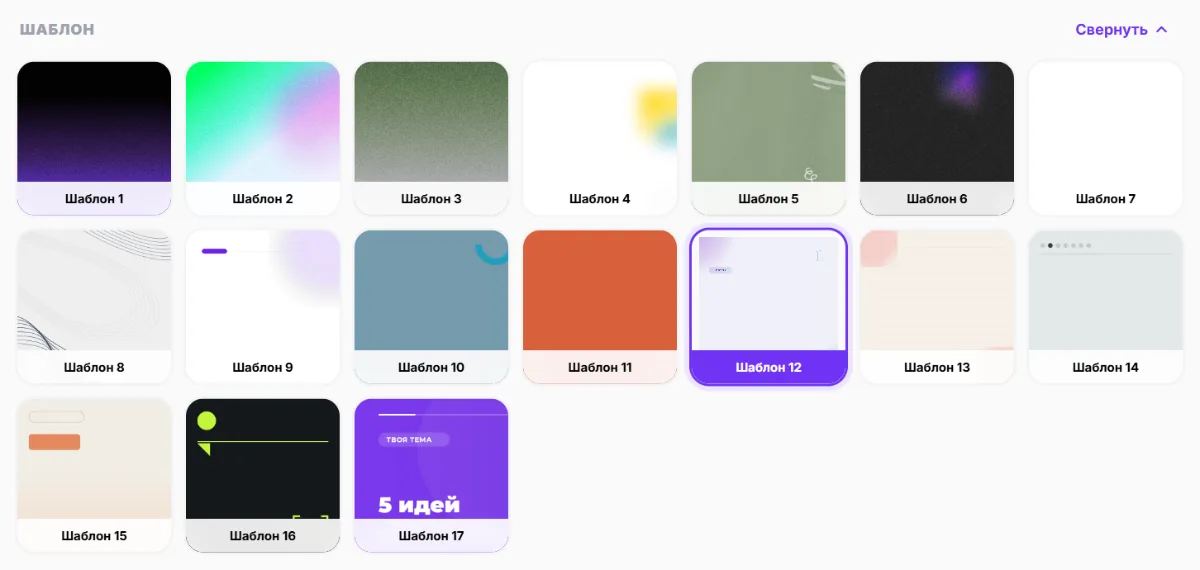
На экране карусели над слайдами есть лента «Шаблон». Нажми на любой — слайды перерисуются с теми же текстами. «Все шаблоны (17)» открывает полный список.
Ручные правки сохраняются отдельно для каждого шаблона. Сначала выбери шаблон, потом правь слайды.
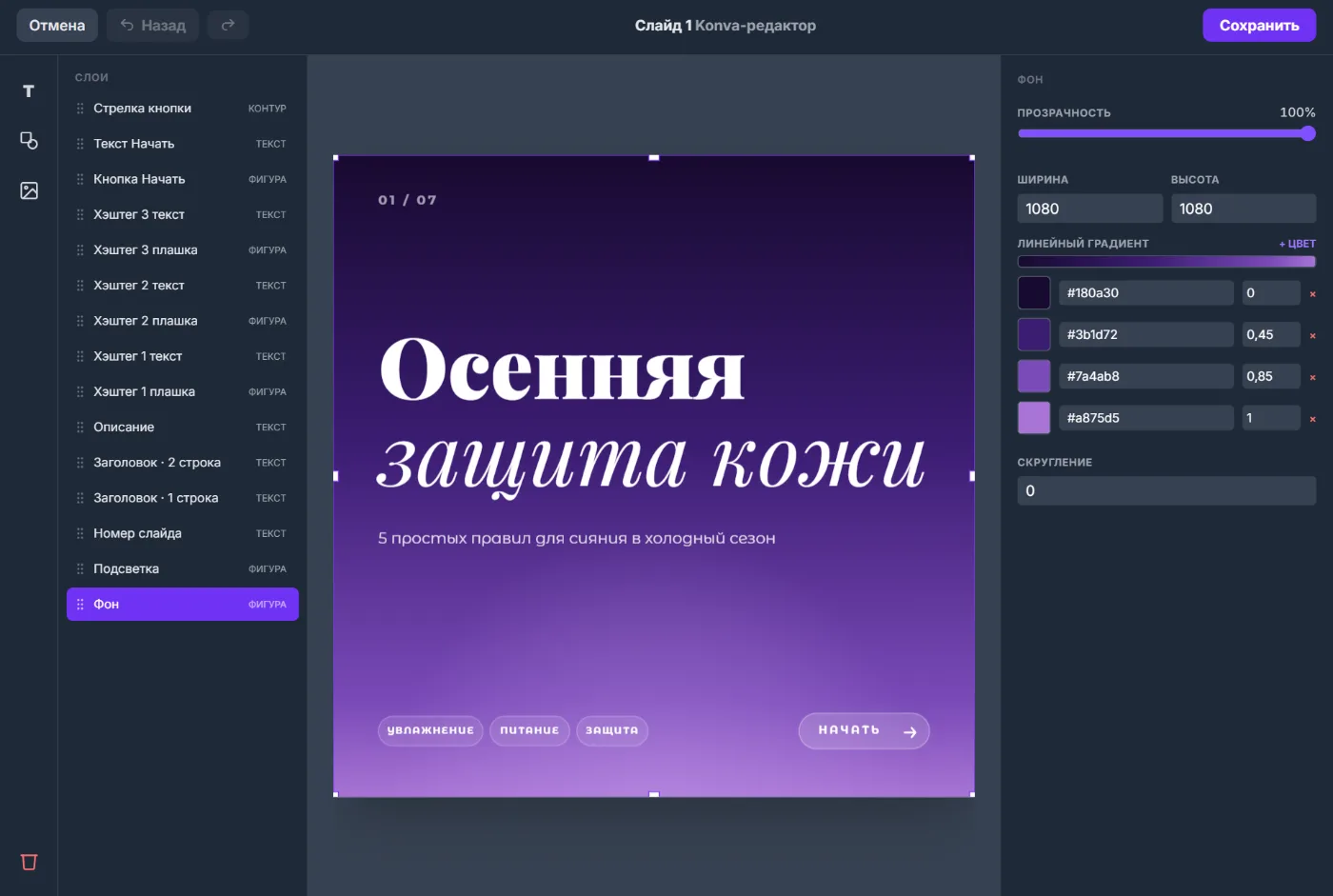
Цвет текста: выдели текст и нажми на квадрат «Цвет». Цвет фона: в «Слоях» выбери «Фон» и поменяй цвета градиента. Можно вписать код цвета, например бордовый #7b1e3a.
1Открой слайд в редакторе, в «Слоях» выбери самый нижний слой «Фон».
2В «Линейном градиенте» нажми на квадратик цвета или впиши код в поле рядом.
3Чтобы фон был однотонным, поставь всем точкам градиента один цвет или удали лишние крестиком.
4Выдели заголовок и поменяй «Цвет», чтобы он читался на новом фоне.
Чтобы покрасить только несколько слов, выдели их в поле «Текст» и выбери «Цвет» — покрасятся только они.
Цвета меняются на каждом слайде отдельно. Если нужна другая гамма целиком, быстрее подобрать шаблон.
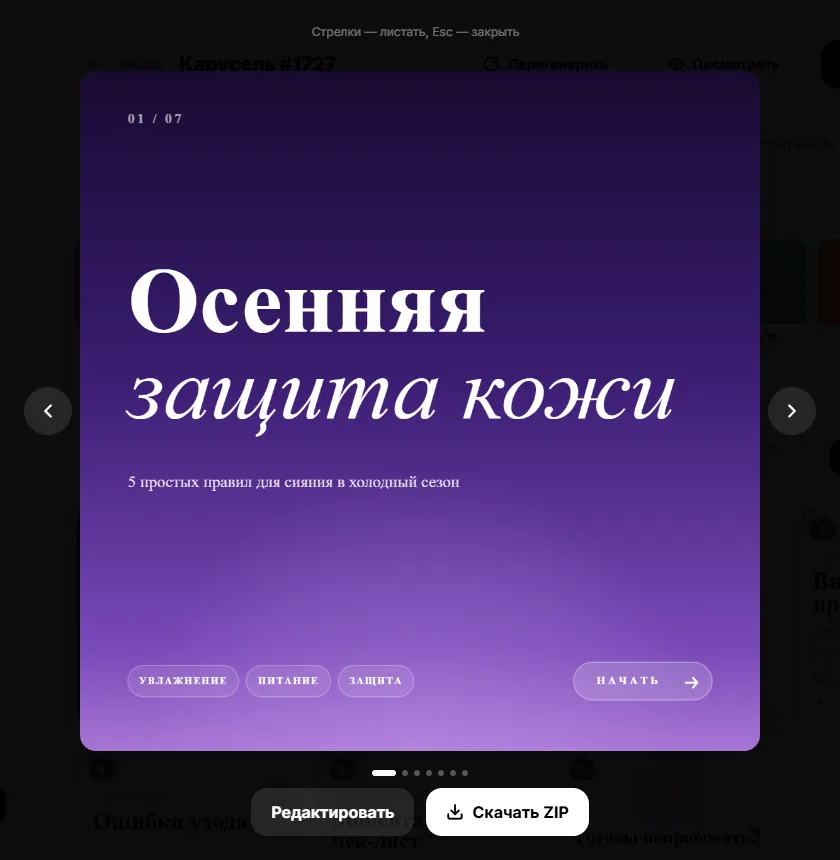
Нажми «Скачать ZIP» вверху экрана карусели или в режиме просмотра. Скачается архив с 7 картинками по порядку слайдов. Для скачивания нужен аккаунт — регистрация бесплатная, карусель при этом не пропадёт.
Просмотр слайда в полном размере с кнопками «Редактировать» и «Скачать ZIP»
ZIP — это папка с картинками в одном файле. Её нужно открыть в «Файлах» и сохранить картинки в галерею, после этого их видят Instagram, Telegram и ВК.
1iPhone: открой «Файлы» → «Загрузки», нажми на архив — рядом появится папка. Открой её, нажми «Выбрать», отметь все картинки → «Поделиться» → «Сохранить изображения».
2Android: открой «Файлы» (или «Загрузки»), нажми на архив → «Извлечь». Картинки из новой папки появятся в галерее; если нет — выдели их и нажми «Поделиться» → «Галерея».
Картинки пронумерованы — так проще выложить их в правильном порядке.
Два формата: квадрат 1080×1080 и портрет 1080×1350. Формат выбирается на главном экране до генерации. Портрет занимает больше места в ленте Instagram, квадрат одинаково хорошо смотрится везде.
Подробно про форматы — в статье «Размер карусели для Instagram».
Бесплатные карусели скачиваются с небольшой подписью «сделано в carouselinst» внизу слайда. Оплаченные — без неё. Убрать подпись у одной карусели стоит 99 ₽, или можно купить пакет попыток — все они без подписи.
Перед скачиванием сервис покажет, как будет выглядеть подпись на твоих слайдах.
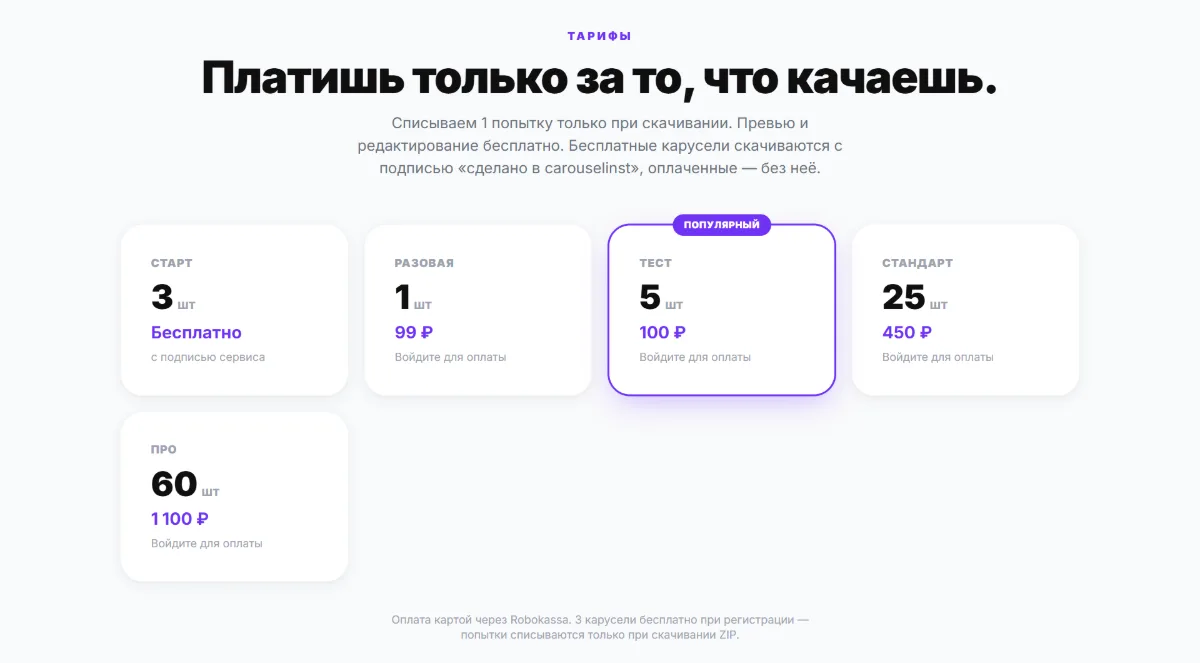
Старт — 3 карусели бесплатно (с подписью). Разовая — 1 карусель за 99 ₽. Тест — 5 за 100 ₽. Стандарт — 25 за 450 ₽. Про — 60 за 1100 ₽. Все платные карусели без подписи.
Обычно попытки приходят сразу после возврата с оплаты. Обнови страницу. Если через 15 минут баланс не изменился — напиши в Telegram @quietbeat или на quietbeat@yandex.ru: email аккаунта, сумму и время оплаты. Разберёмся и начислим вручную.
Неизрасходованные оплаченные попытки можно вернуть деньгами — условия в оферте.
Нажми «Обратная связь» в правом нижнем углу — откроется Telegram. Или напиши на quietbeat@yandex.ru. Приложи номер карусели (он в заголовке экрана, например «Карусель #1727») и скриншот.
Часто помогает обновить страницу или открыть сайт в другом браузере.
Экран карусели на телефоне, справа внизу кнопка Telegram
Попробуй сам — это бесплатно
Напиши тему — ИИ соберёт 7 слайдов за минуту. Регистрация понадобится только для скачивания.
* Социальная сеть Instagram принадлежит компании Meta Platforms, Inc., признанной экстремистской организацией. Instagram заблокирован на территории Российской Федерации.